
GoodNotes ist für viele die Notiz-App schlechthin – auf dem iPad, aber inzwischen auch auf Mac, Windows und Android. Seit Version 6 sind zahlreiche Funktionen hinzugekommen, die im Alltag viel Zeit sparen, aber oft unentdeckt bleiben. Wir haben die zwölf nützlichsten GoodNotes-Tipps zusammengestellt – jeweils mit einer kurzen Anleitung und einem Link zum ausführlichen Ratgeber.
Die 12 besten GoodNotes-Tipps im Überblick
- Lineal einblenden
- Unendliche Seite anlegen
- Durchstreichen zum Löschen
- Rechtschreibprüfung für Handschrift
- Mathe-Assistent nutzen
- Audio aufnehmen und mit Notizen verknüpfen
- Interne Links setzen
- Ask Goodnotes: KI fragt Ihre Notizen ab
- Apple Pencil Pro: Palette per Drücken
- Dynamische Vorlagen und Planer
- GoodNotes für Schule und Studium
- GoodNotes auf Windows und Android
1. Lineal einblenden und gerade Linien ziehen
Seit Version 6.2.6 hat GoodNotes ein eingebautes Lineal. Sie finden es in der Symbolleiste zwischen Zoom-Fenster und Laserpointer. Mit einem Finger verschieben, mit zwei Fingern drehen, mit dem Stift an der Kante entlangfahren – fertig ist die gerade Linie. Per Tipp auf das Lineal stellen Sie Winkel und Maßeinheit ein.
→ Ausführlich: GoodNotes Lineal: So finden und nutzen Sie das Lineal
2. Eine (fast) unendliche Seite anlegen
Für Brainstorming, Mindmaps oder große Skizzen reicht ein DIN-A4-Blatt oft nicht aus. GoodNotes bietet zwar keine feste Einstellung für endloses Papier, mit einem einfachen Trick beim Anlegen eines Notizbuchs entsteht aber eine sehr große Seite, auf der Sie frei zoomen und arbeiten.
→ Ausführlich: GoodNotes unendliche Seite: die Mega-Notiz
3. Durchstreichen statt Radiergummi
Eine der praktischsten Neuerungen ist fast unsichtbar: Streichen Sie einen Bereich mit mehreren schnellen Strichen durch, verschwindet er sofort. Das funktioniert mit Stift und Finger, ohne dass Sie zum Radierer wechseln müssen.
→ Ausführlich: GoodNotes 6: die genial einfache Löschfunktion
4. Rechtschreibprüfung für Handschrift
GoodNotes 6 erkennt Ihre Handschrift und markiert Rechtschreibfehler direkt in der Notiz. Zusätzlich schlägt die Wortvervollständigung beim Schreiben passende Wörter vor. Ideal für Mitschriften, die später weitergegeben werden.
→ Ausführlich: GoodNotes Rechtschreibprüfung: Handschrift digital korrigieren
5. Den Mathe-Assistenten nutzen
Der KI-gestützte Mathe-Assistent prüft handschriftlich notierte Rechnungen und gibt Hinweise auf Fehler. Für Schule und Studium ist das eine echte Hilfe – ein Ersatz für eigenes Verständnis ist er aber nicht. Unser Test zeigt, wo er an Grenzen stößt.
→ Ausführlich: GoodNotes Mathe-Assistent im Test
6. Audio aufnehmen und mit Notizen verknüpfen
In Vorlesungen und Meetings können Sie den Ton aufzeichnen, während Sie schreiben. GoodNotes verknüpft Aufnahme und Notizen: Beim Abspielen sehen Sie, was Sie an welcher Stelle notiert haben.
→ Ausführlich: GoodNotes Audioaufnahme: Sprachmemos mit Notizen verknüpfen
7. Interne Links zwischen Seiten und Notizbüchern
Neben Weblinks lassen sich auch Links zu anderen Seiten und Notizbüchern setzen. So bauen Sie Inhaltsverzeichnisse, Projektübersichten oder eine vernetzte Wissenssammlung im Stil eines „Second Brain“.
→ Ausführlich: GoodNotes 6: jetzt mit internen Links
8. Ask Goodnotes: die KI fragt Ihre Notizen ab
Mit „Ask Goodnotes“ stellen Sie Fragen an Ihre eigenen Notizen und Dokumente – etwa um ein PDF zusammenzufassen oder eine bestimmte Information wiederzufinden, ohne lange zu suchen.
→ Ausführlich: Ask Goodnotes: das KI-gestützte Frage-Antwort-Tool
9. Apple Pencil Pro: Werkzeugpalette per Drücken
Mit dem Apple Pencil Pro öffnen Sie die Werkzeugpalette durch leichtes Zusammendrücken des Stifts direkt an der Stiftspitze. Werkzeug- und Farbwechsel gehen so deutlich schneller. Den Apple Pencil Pro und weitere Stifte finden Sie bei MacTrade*.
→ Ausführlich: GoodNotes: neue Funktionen für den Apple Pencil Pro
10. Vorlagen und digitale Planer verwenden
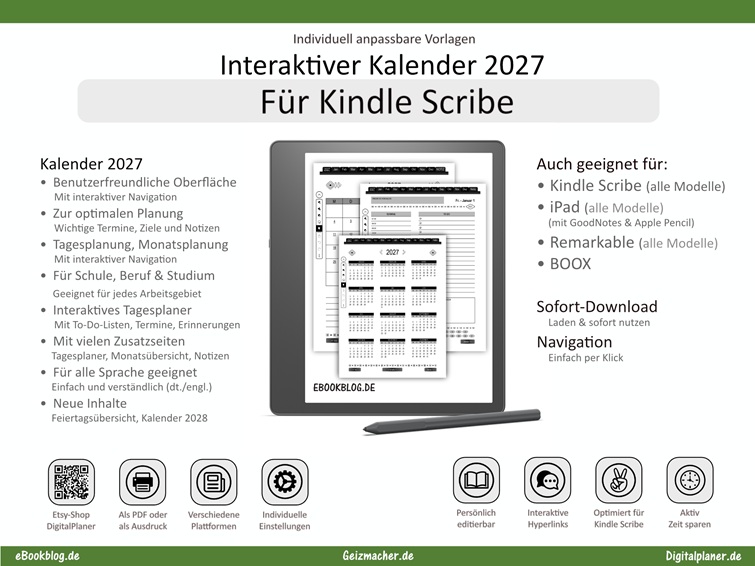
GoodNotes bringt eigene Papiervorlagen mit, kann aber auch beliebige PDFs als Notizbuch importieren. Besonders praktisch sind interaktive PDF-Planer mit verlinkten Monats-, Wochen- und Tagesseiten: Ein Tipp auf das Datum springt direkt zur richtigen Seite. Unser Interaktiver Jahreskalender lässt sich so in GoodNotes nutzen.
→ Ausführlich: GoodNotes 6: KI-Notizen, Mathe-Assistent und dynamische Vorlagen
11. GoodNotes für Schule und Studium
Digitale Ordner pro Fach, Lernkarten, Audio-Mitschnitte und Suche in der eigenen Handschrift: Mit ein paar Grundregeln wird GoodNotes zum Organisationszentrum für das Schuljahr oder Semester.
→ Ausführlich: Goodnotes: So starten Sie erfolgreich ins neue Schuljahr
12. GoodNotes auf Windows und Android
GoodNotes war lange der Apple-Welt vorbehalten. Inzwischen gibt es Versionen für Windows und Android, die anfangs mit eingeschränktem Funktionsumfang starteten. Wer zwischen Geräten wechselt, sollte vorab prüfen, welche Funktionen auf der jeweiligen Plattform verfügbar sind.
→ Ausführlich: GoodNotes für Windows und GoodNotes unter Android
Die passende Hardware für GoodNotes
Seine Stärken spielt GoodNotes auf dem iPad mit Apple Pencil aus. Welches Modell passt, hängt vor allem davon ab, wie viel Sie schreiben und wohin Sie das iPad mitnehmen:
- iPad mini: kompakt wie ein Notizbuch, ideal für unterwegs und für Planer – iPad mini bei MacTrade*
- iPad (A16): der günstige Einstieg für Notizen und Schule – iPad bei MacTrade*
- iPad Air: der Allrounder mit großem Display für Studium und Beruf – iPad Air bei MacTrade*
- iPad Pro: für Vielschreiber, Zeichner und lange Arbeitstage – iPad Pro bei MacTrade*
Wichtig beim Kauf: Nicht jedes iPad unterstützt jeden Apple Pencil. Prüfen Sie vor dem Kauf, welcher Stift zu Ihrem Modell passt – eine Übersicht finden Sie bei Apple Pencil bei MacTrade*. Für längere Texte lohnt sich zusätzlich eine Tastatur-Hülle aus dem iPad-Zubehör*. Für Studium und Arbeit, die über Notizen hinausgeht, ist auch ein MacBook Air* eine Überlegung wert – GoodNotes gibt es auch für den Mac. Wer sein iPad mit Mobilfunk auch unterwegs ohne WLAN nutzen möchte, findet passende Tarife und Geräte bei der Telekom*.
Alternative: handschriftlich auf E-Ink
Wer lieber auf einem augenschonenden E-Ink-Display schreibt, findet im Kindle Scribe oder im reMarkable eine Alternative zum iPad. Einen Überblick gibt unser Beitrag E-Ink-Tablets im Check. Für den Kindle Scribe gibt es außerdem unseren Kalender 2027.
Häufige Fragen zu GoodNotes
In GoodNotes 6 ab Version 6.2.6 in der Symbolleiste oben, zwischen Zoom-Fenster und Laserpointer.
Ja. GoodNotes 6 erkennt Handschrift, markiert Rechtschreibfehler und bietet eine Wortvervollständigung beim Schreiben.
Streichen Sie den Bereich mit mehreren schnellen Strichen durch. GoodNotes 6 entfernt ihn dann sofort, ohne dass Sie zum Radierer wechseln müssen.
Ja. GoodNotes importiert PDF-Dateien als Notizbuch. Interaktive PDF-Planer mit verlinkten Seiten funktionieren dabei wie ein digitaler Kalender.
Ja, GoodNotes gibt es inzwischen auch für Windows und Android. Der Funktionsumfang kann sich von der iPad-Version unterscheiden.
* Affiliate-Link: Kaufen Sie nach einem Klick bei unserem Partner MacTrade ein, erhalten wir über das Netzwerk AWIN eine Provision. Für Sie ändert sich am Preis nichts. Mehr dazu unter Transparenz.
Unabhängiger Ratgeber der ebookblog-Redaktion, Stand November 2026. GoodNotes ist eine Marke der Goodnotes Limited. Apple, iPad und Apple Pencil sind Marken der Apple Inc.